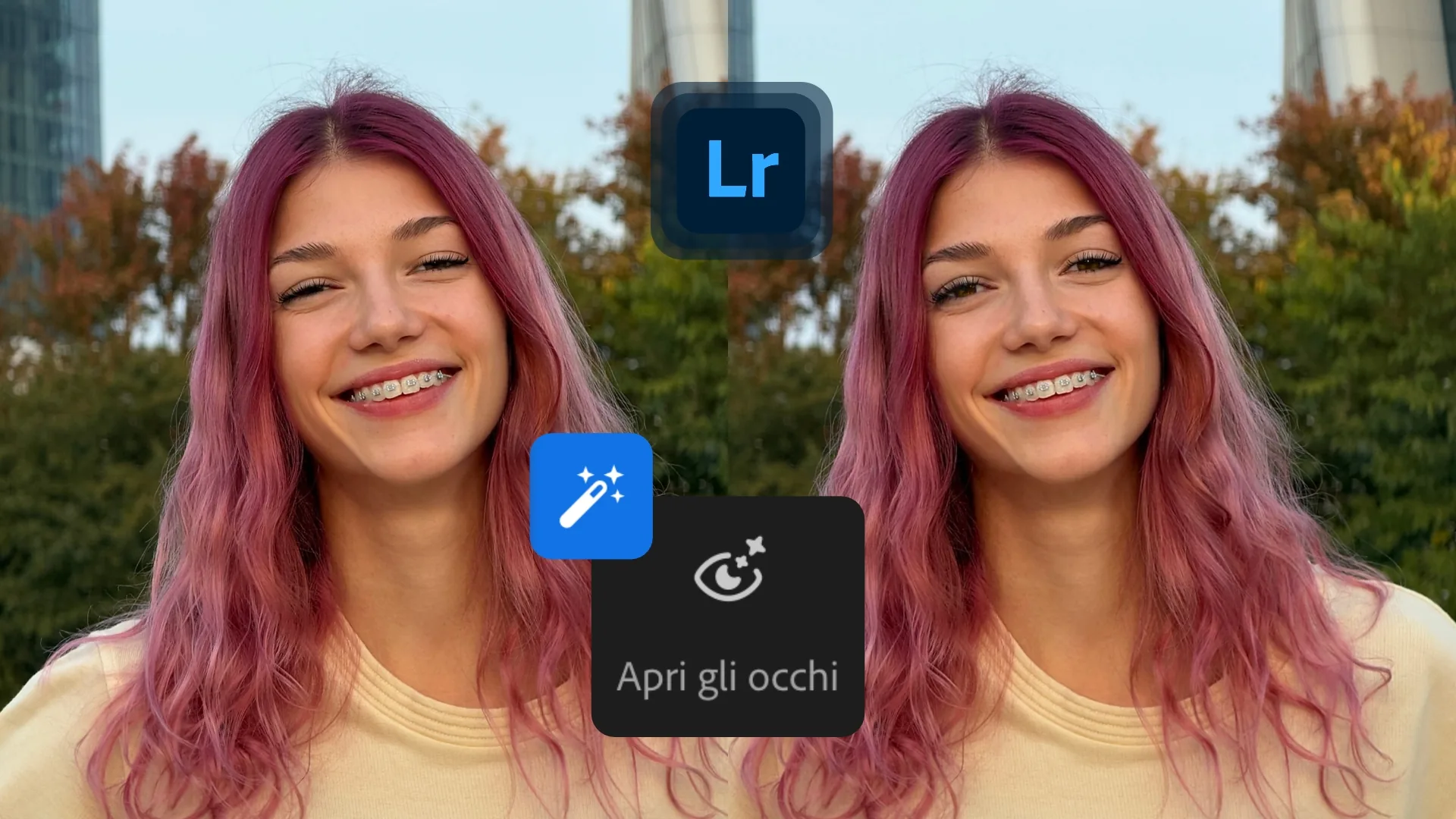
La foto con gli amici ti piace: bella luce, sorrisi spontanei, tutti vicini. Poi ingrandisci e scopri che qualcuno ha chiuso gli occhi proprio in quell’istante.
Il 19 ottobre Adobe ha presentato Open Eyes per Lightroom mobile: vediamo l’annuncio ufficiale e cosa controllare nel risultato.
Che cosa fa Open Eyes
Secondo Adobe, quando Lightroom rileva occhi chiusi propone Open Eyes tra le azioni rapide, chiamate Quick Actions. La funzione genera una correzione; altre foto della stessa persona presenti nella libreria possono aiutare a riprodurre meglio colore e forma degli occhi.
Adobe la presenta come gratuita, senza precisare versione minima, calendario per piattaforma o limiti d’uso. Verifica disponibilità e condizioni nell’app.
Uno sguardo aperto deve anche sembrarti naturale
Quando puoi provarla, parti da una foto semplice, con il viso ben visibile. Per decidere se tenere il ritocco, confrontalo con l’originale e osserva prima gli occhi, poi l’espressione completa.
Ingrandisci il volto. Guarda il contorno delle palpebre, la direzione dello sguardo e i piccoli riflessi. Chiediti se sono coerenti con la luce che illumina il resto del viso. Non fermarti alla sola assenza di un difetto evidente.
Torna alla foto intera. Un dettaglio può sembrarti convincente da vicino e risultare strano nell’insieme. Il sorriso, l’inclinazione della testa e lo sguardo devono continuare a raccontare lo stesso momento.
Se hai altri scatti della stessa scena, riguardali prima di scegliere. Potresti preferire una foto leggermente diversa ma con un’espressione più spontanea. E se il ritratto è di una persona che conosci, coinvolgila nella scelta: riconoscersi conta più di una correzione tecnicamente pulita.
E l’espansione dell’inquadratura?
Lo stesso annuncio parla anche di Generative Expand, che genera contenuto oltre i bordi della foto. È però una funzione già documentata nelle novità di Lightroom mobile di agosto 2026, versione 11.5: non va confusa con la novità Open Eyes.
Qui attenzione anche ai costi: la guida Adobe a Generative Expand indica un credito generativo per ogni generazione, con disponibilità di crediti legata al piano.
Il consiglio da portare nel prossimo scatto
Prima ancora dell’editing, dedica un momento alle persone che stai fotografando. Nella guida alle foto di gruppo con iPhone e Android trovi idee per ottenere espressioni più spontanee. Al prossimo incontro prova a creare una piccola sequenza di momenti, poi scegli quello che ti somiglia di più.
Per lavorare anche su luce e colore in Lightroom Mobile, puoi approfondire le basi nel videocorso Editing da Smartphone. Un buon punto di partenza per valutare le modifiche con più consapevolezza.


