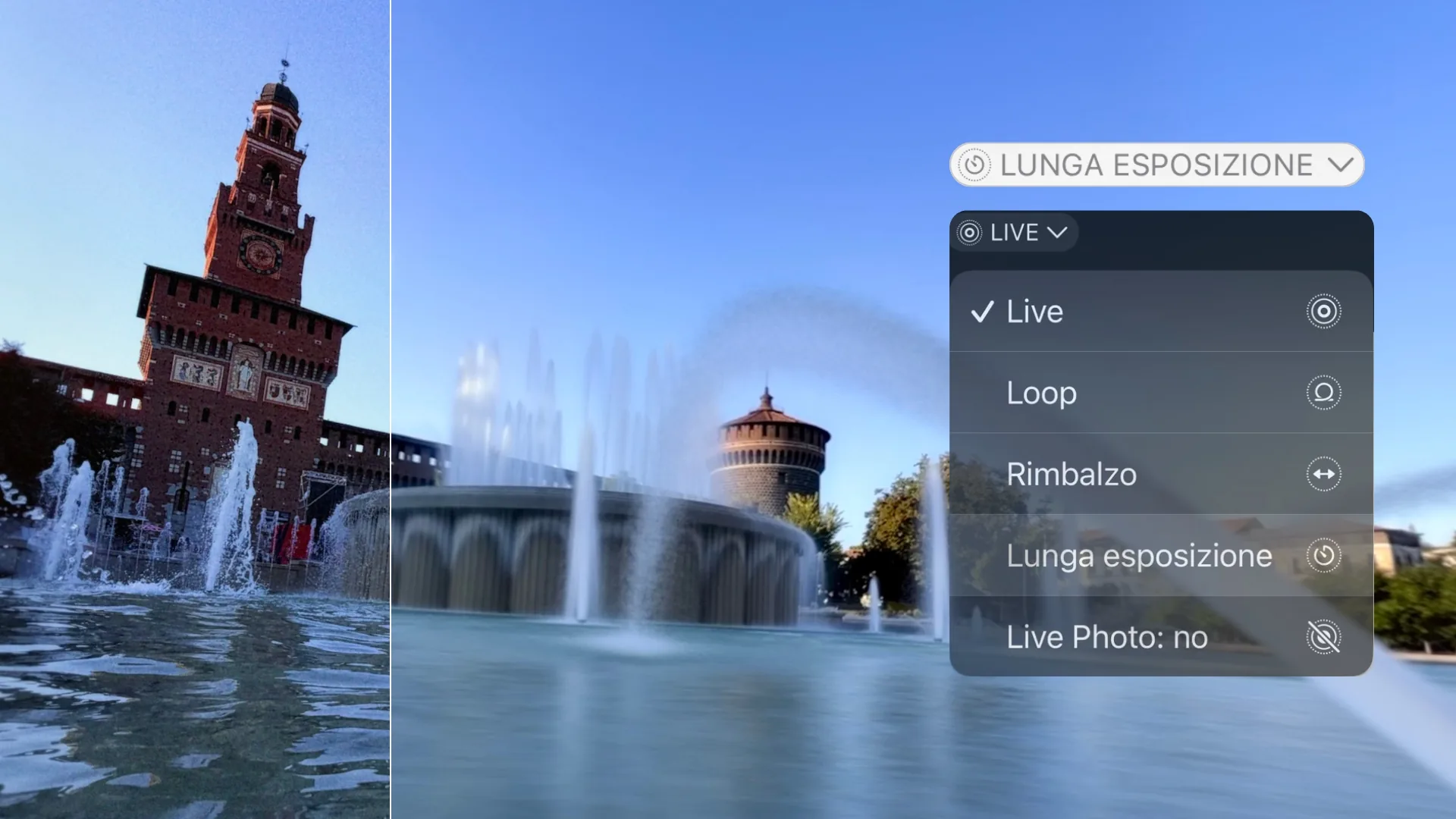
Davanti a una fontana, l’acqua continua a muoversi mentre la vasca resta ferma. Puoi usare questo contrasto come piccolo esercizio fotografico: scegli un’inquadratura semplice, con il getto ben visibile e pochi elementi intorno.
Su iPhone, l’effetto Esposizione lunga applicato a una Live Photo simula un’esposizione prolungata, rendendo sfocato il movimento. Ti accompagno dallo scatto all’app Foto, con i passaggi del manuale Apple per iOS 27.
Prepara una scena facile da leggere
Per iniziare, scegli una fontana di giorno. Cerca un punto da cui vedere sia l’acqua sia un bordo fermo della vasca: quel dettaglio ti aiuterà a giudicare il risultato. Evita per questa prova una scena affollata, nella quale sarebbe difficile capire che cosa vuoi mettere in risalto.
La Live Photo registra anche un breve intervallo prima e dopo lo scatto. Mantieni quindi la stessa inquadratura per qualche istante, senza abbassare subito il telefono. Un piccolo treppiede può aiutarti a ripetere la prova dalla stessa posizione.
1. Scatta con Live Photo attiva
- Apri Fotocamera e scegli la modalità Foto.
- Tocca Controlli fotocamera, poi Live e Sì.
- Tocca la schermata per chiudere i controlli. Tieni fermo l’iPhone e tocca il pulsante di scatto.
Se usi ProRAW o HEIF max, disattivali per questa prova: Apple indica che Live Photo non è disponibile quando sono attivi.

2. Applica Esposizione lunga in Foto
- Apri Foto e la Live Photo appena scattata.
- Tocca Live, in alto a sinistra, e scegli Esposizione lunga.
Per tornare alla riproduzione animata, scegli Live dal menu degli effetti.

Controlla l’acqua, ma anche ciò che la circonda
Osserva prima il getto, poi il bordo della vasca. L’acqua si distingue bene dallo sfondo? Il resto dell’immagine è leggibile? Se il risultato ti sembra confuso, prova un’inquadratura più pulita, lasciando fuori persone o oggetti che distraggono.
Cambia una sola cosa alla volta: prima la posizione, poi la quantità di spazio intorno alla fontana. Sarà più facile capire quale scelta rende la fotografia interessante. Non serve ottenere subito un effetto vistoso: cerca un’immagine in cui lo sguardo sappia dove fermarsi.
Le Live Photo hanno anche altri usi: nella guida dedicata trovi come scegliere una foto principale diversa.
Per approfondire luce, composizione e modalità di scatto, scopri il videocorso Fotografia con iPhone. Intanto parti da una fontana vicina: osserva il movimento e prova due inquadrature.
Passaggi verificati nel manuale Apple per iOS 27: scattare Live Photo e applicare gli effetti, insieme alla guida alle Live Photo. La posizione dei comandi può variare nelle altre versioni.