Scegli una foto scattata durante una passeggiata. Oggi ti propongo un piccolo esercizio: osservare una facciata, decidere cosa vuoi mostrare e valutare la composizione con calma.
Per seguire questa guida su iPhone serve un abbonamento che includa le funzioni Premium: Adobe inserisce Geometria tra gli strumenti a pagamento.
Scegli una foto semplice
Parti da una facciata con finestre ben riconoscibili. Per la prima prova evita un edificio quasi nascosto dagli alberi: scegli un’immagine in cui puoi osservare con calma la struttura, dal tetto fino al portone.
Prima di modificare, decidi che cosa vuoi conservare. Ti interessa la simmetria delle finestre? Il balcone centrale? Il rapporto con la strada? Questi dettagli saranno il tuo riferimento quando valuterai il taglio finale.
1. Regola la prospettiva
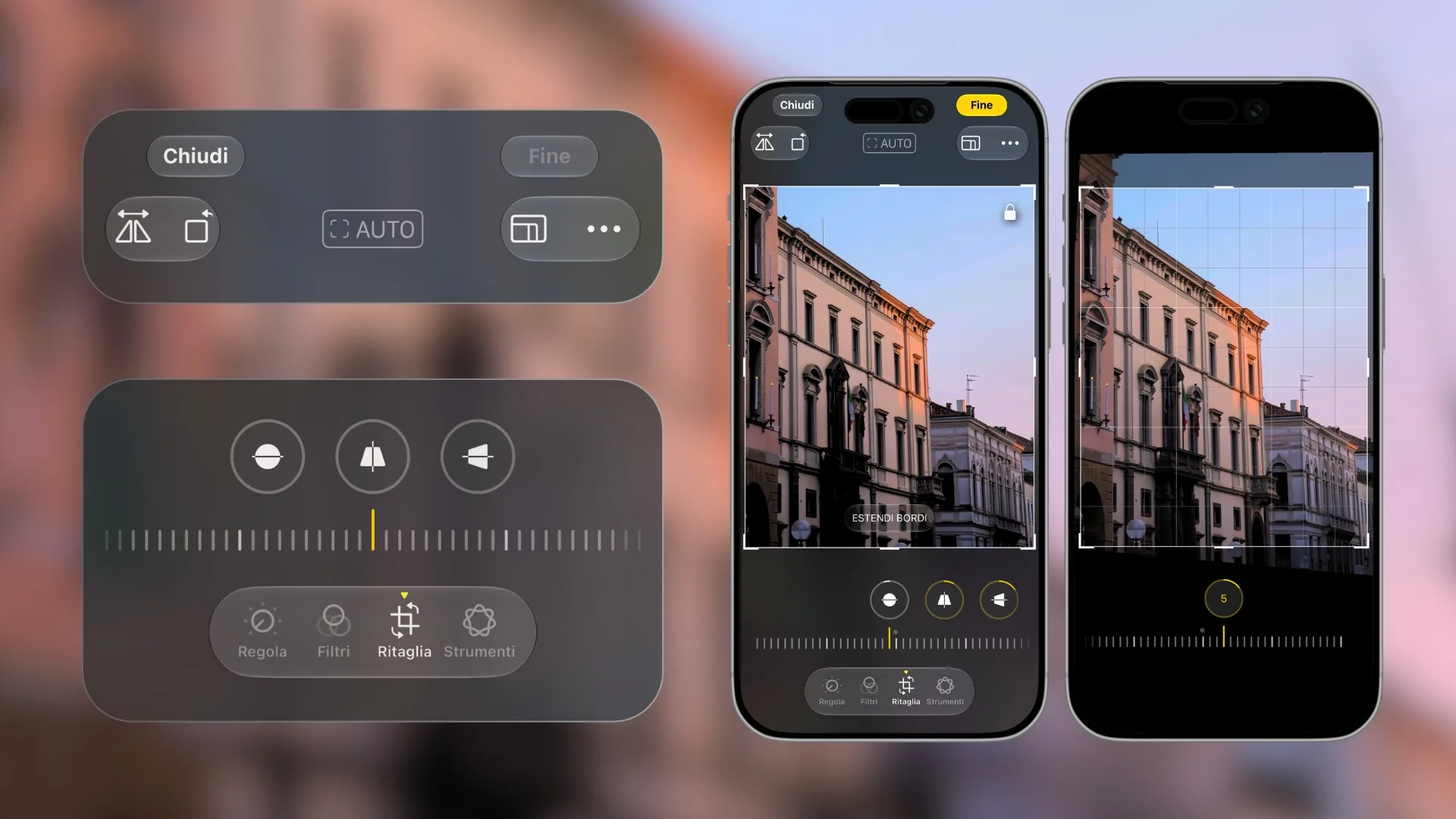
- Apri la foto in Lightroom: Ritaglia, poi Geometria.
- Scorri fino a Trasformazioni manuali e regola il cursore Verticale. È distinto dall’opzione automatica omonima.
- Muovilo poco alla volta, osservando i bordi delle finestre.

Fermati e guarda l’intera facciata. I dettagli che ti avevano attirato sono ancora il centro della foto? Non scegliere un valore da ripetere su tutte le immagini: usa questa prova per allenare l’occhio e capire quando il risultato ti convince.
2. Controlla il ritaglio
La correzione può lasciare zone bianche ai bordi. Attiva Vincola ritaglio per escluderle, controlla l’inquadratura e tocca Fine.

Dedica un momento al tetto e alle finestre laterali. Se un particolare importante finisce fuori dall’immagine, valuta una correzione più leggera. Per il prossimo scatto, prova a lasciare più spazio intorno al soggetto: avrai più libertà nel decidere la composizione.
Il mio consiglio: guarda anche l’atmosfera
Non ogni fotografia di architettura deve diventare un esercizio di precisione. In una strada stretta, per esempio, potresti voler conservare la sensazione di altezza. Decidi quale lettura preferisci e osserva se la tua scelta rende il racconto più chiaro.
Quando hai trovato l’inquadratura, puoi dedicarti al colore: la guida al look vintage con Lightroom Mobile ti propone un altro esercizio da provare sulle tue foto.
Per approfondire luce, colore ed esportazione, scopri il videocorso Editing da Smartphone e Tablet. Intanto scegli una sola facciata: lavora con calma e valuta il risultato nel suo insieme.
I comandi sono verificati nella guida Adobe alla prospettiva, consultata il 28 ottobre 2026. Le figure sono schemi illustrativi: la posizione dei comandi può variare con la versione dell’app.