Hai un ritratto che ti piace, ma i colori della maglietta o dello sfondo attirano più attenzione del viso? Il bianco e nero può aiutarti a concentrarti sull’espressione e sulla luce. Togliere il colore, però, è soltanto il primo passo: se capelli e sfondo diventano un’unica macchia scura, la foto perde forza.
Ti accompagno in un esercizio con Lightroom Mobile su iPhone: converti un ritratto e regola la luce osservando pochi dettagli. Useremo strumenti di base, disponibili gratuitamente su iOS secondo Adobe, senza maschere o predefiniti Premium.
1. Scegli il ritratto e passa al bianco e nero
Parti da una foto in cui il viso sia già ben visibile, magari illuminato da una finestra. Per questo esercizio scegli un normale JPG: sarà più semplice concentrarti sulle regolazioni.
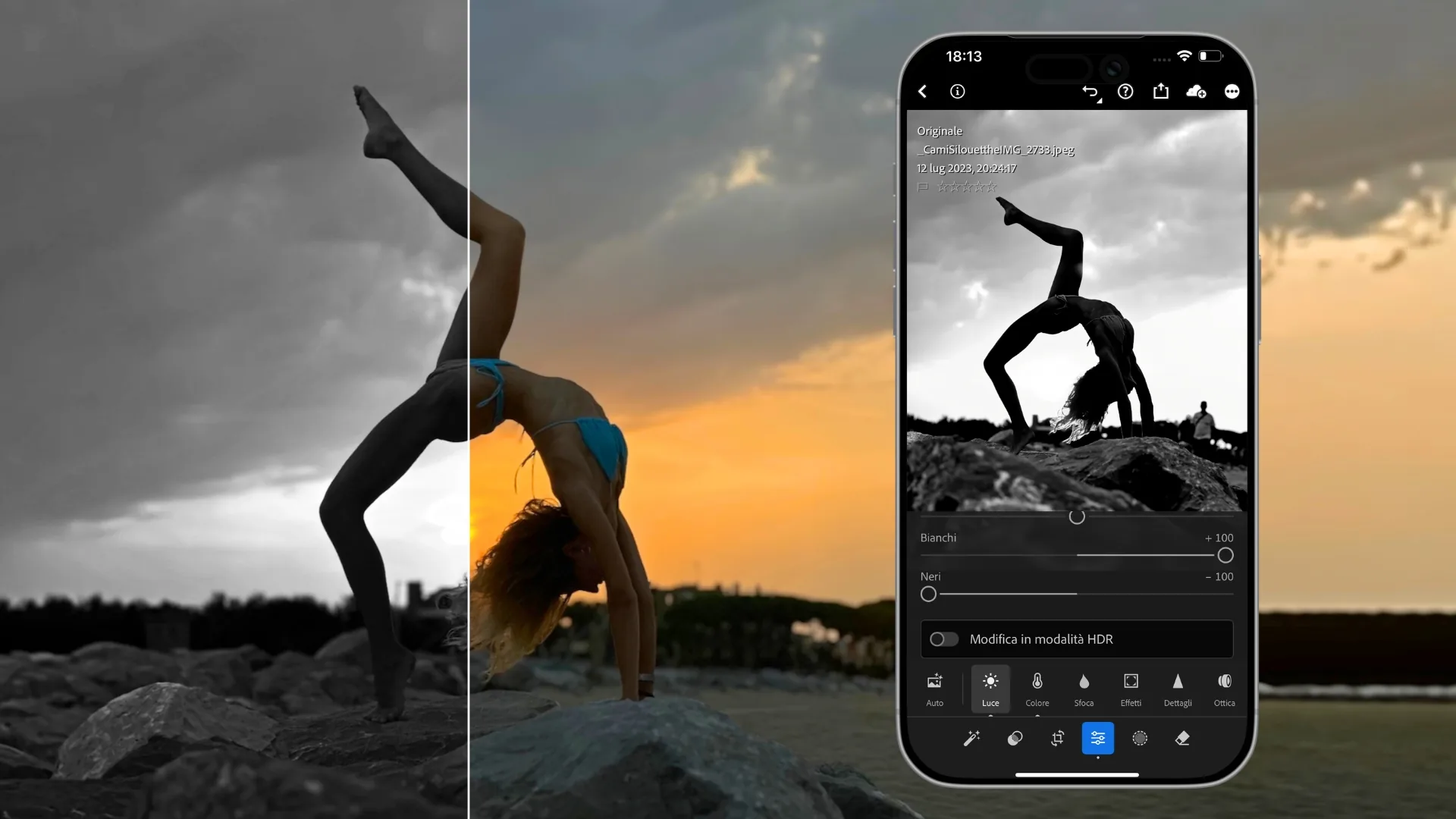
Apri la foto in Lightroom, entra in Modifica > Colore e seleziona B&N, come indicato nella guida Adobe al colore. Fermati un momento a guardare il risultato: il viso si distingue ancora dallo sfondo? Riesci a leggere le ciocche dei capelli?

2. Regola la luce, un cursore alla volta
Vai in Modifica > Luce. Aumenta poco alla volta il Contrasto e osserva come si separano le zone chiare e scure. Se il volto diventa troppo duro, torna indietro: non serve portare il cursore molto lontano per dare carattere al ritratto.
Se fronte e guance appaiono troppo chiare, prova a spostare Luci verso sinistra. Se nelle zone scure perdi i dettagli, muovi leggermente Ombre verso destra. Queste regolazioni agiscono sull’intera foto: controlla anche lo sfondo, non soltanto la pelle. Trovi il funzionamento dei cursori nella guida Adobe alla luce.

3. Confronta e salva la foto
In vista Modifica, tieni premuta la foto per confrontarla con l’originale, usando il gesto documentato per iOS. Guarda soprattutto l’espressione: l’editing la accompagna oppure ti distrae?
Quando sei soddisfatto, scegli Condividi > Esporta come, imposta il tipo di file JPG, controlla dimensioni e qualità, quindi tocca Fine. La guida all’esportazione distingue questo percorso dal salvataggio con impostazioni predefinite.
Un consiglio per trovare il tuo stile
Evita di usare gli stessi valori su ogni ritratto. Prova su una sola foto e cerca un equilibrio in cui pelle, capelli e sfondo restino riconoscibili. Per sperimentare un’altra atmosfera puoi seguire anche il tutorial sull’effetto vintage con Lightroom Mobile.
Se vuoi approfondire un metodo di lavoro su luce e colore, scopri il videocorso Editing da Smartphone, dedicato a Lightroom Mobile.
Passaggi riferiti a Lightroom per iPhone/iOS, verificati sulle guide Adobe aggiornate al 2 settembre 2026. Gli schemi sono illustrativi, non screenshot: la posizione dei comandi può variare con la versione dell’app.