Hai scattato una serie di foto durante una passeggiata e trovato il colore giusto per una di loro? Nell’app Foto dell’iPhone puoi riutilizzare quelle regolazioni sulle altre immagini. È un modo pratico per dare continuità a un album, senza ripetere ogni intervento da zero.
La funzione Copia modifiche è documentata da Apple già in iOS 16. I passaggi di questa guida fanno riferimento a iOS 26: nelle versioni precedenti alcuni menu possono essere diversi. Puoi controllare la versione installata in Impostazioni → Generali → Info.
Parti da una foto rappresentativa
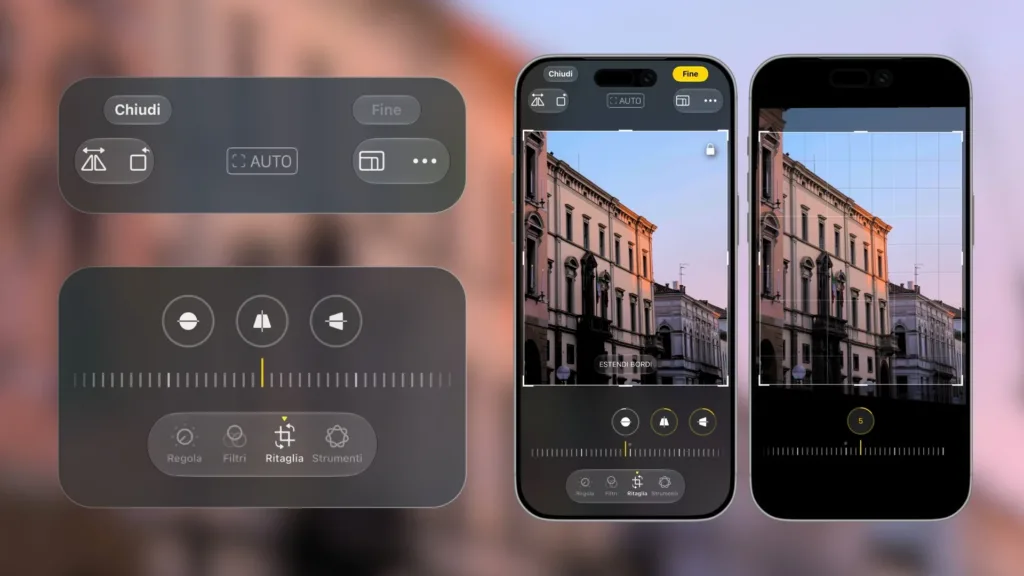
Scegli un’immagine con una luce simile a quella delle altre. Aprila in Foto, entra in Modifica, regola l’aspetto e salva con Fine. Per iniziare, prova una correzione leggera: schiarire un po’ le ombre o rendere i colori meno freddi può bastare.
Una foto scattata al sole e una in un interno illuminato da lampadine partono da condizioni molto diverse. Conviene quindi creare piccoli gruppi omogenei: prima le immagini all’aperto, poi quelle in casa, separando anche eventuali scatti notturni.
Come applicare le modifiche a più foto
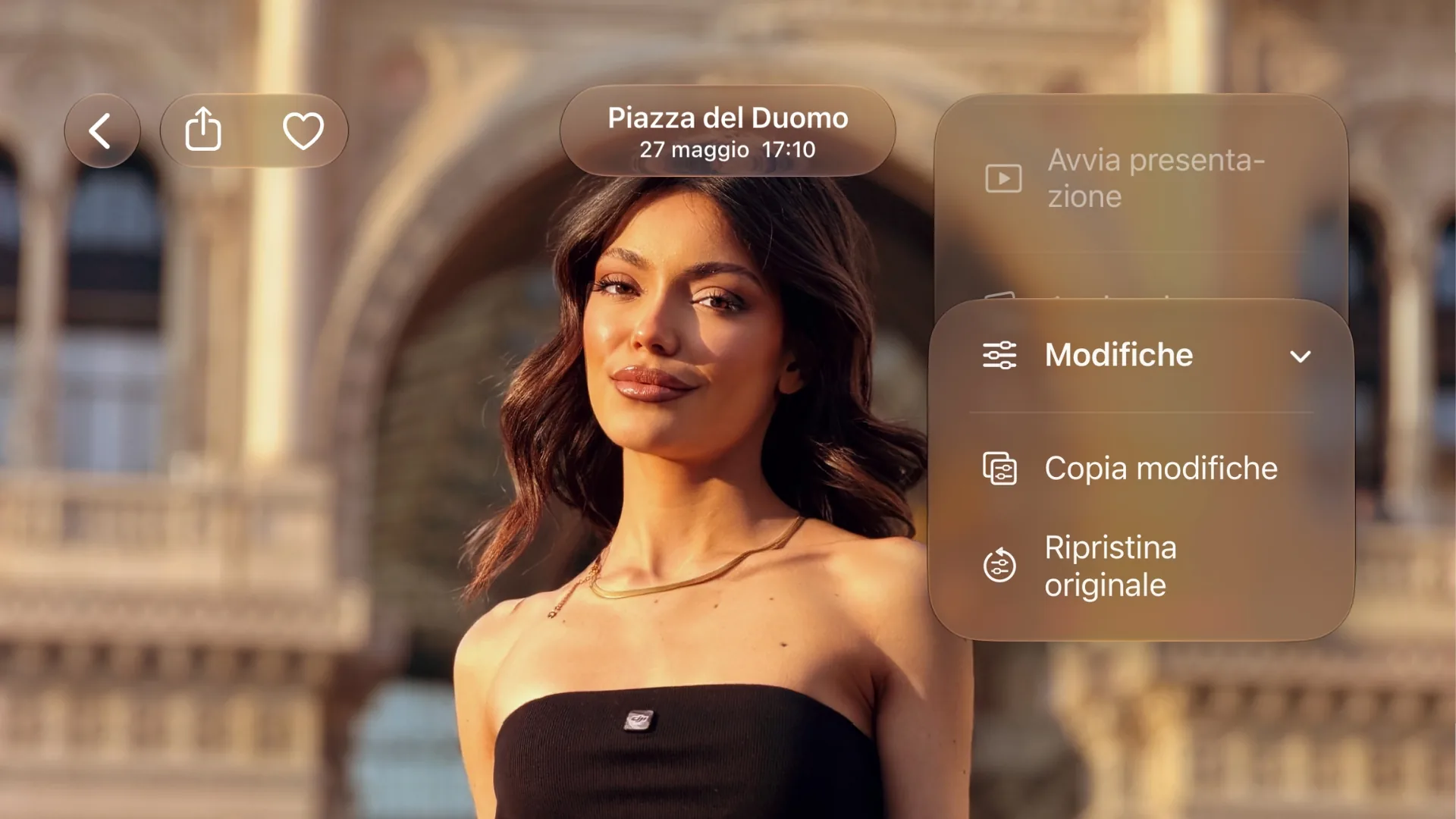
- Apri la foto che hai appena modificato e tocca Altro (…).
- Scegli Copia modifiche. Controlla le regolazioni proposte, escludi quelle che non vuoi trasferire e conferma con Copia.

- Torna alla libreria, tocca Seleziona e scegli le foto da elaborare.
- Apri Altro (…) e tocca Incolla modifiche.

Apple spiega che Foto adatta automaticamente esposizione e bilanciamento del bianco per migliorare la corrispondenza tra le immagini. Questo aiuta a ottenere una serie coerente, ma non garantisce un risultato perfettamente identico su ogni scatto.
Controlla il risultato prima di condividere
Apri qualche foto a schermo intero e osserva soprattutto pelle, cielo e zone molto chiare. Se un volto appare troppo arancione o il cielo perde dettaglio, correggi quella singola immagine. Il vantaggio è partire da una base comune e dedicare attenzione soltanto alle eccezioni.
Per tornare indietro, apri la foto e usa Altro (…) → Ripristina originale. Tieni presente che, con Foto di iCloud attivo, le modifiche si sincronizzano anche sugli altri dispositivi collegati.
Un esercizio da provare subito
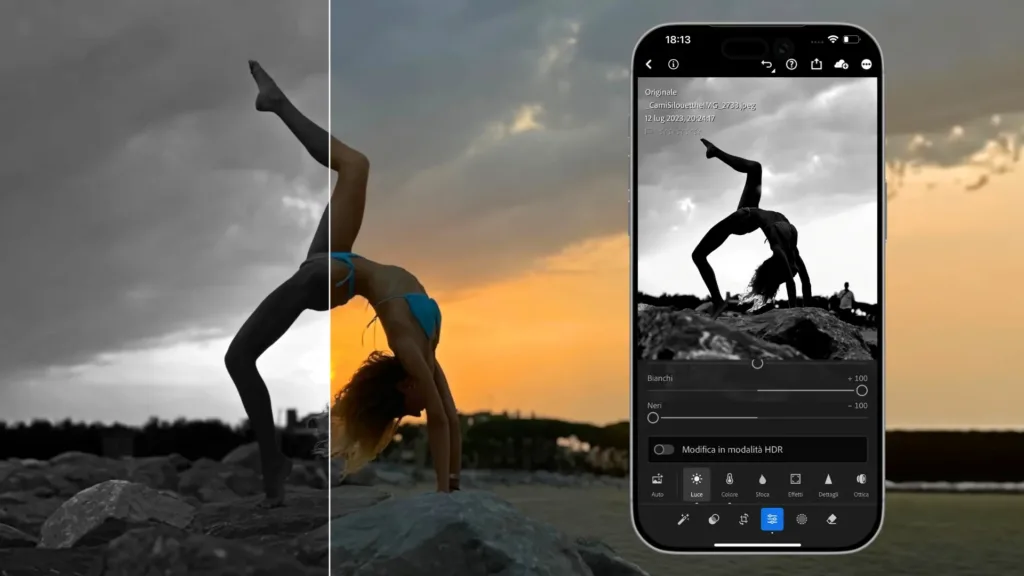
Scegli tre fotografie della stessa passeggiata, modifica la prima e trasferisci le regolazioni alle altre due. Guardale insieme: il colore accompagna bene la serie? Le ombre conservano dettaglio? Fai un piccolo ritocco dove serve. Se vuoi sperimentare un’estetica diversa, puoi proseguire con il tutorial sull’effetto vintage in Lightroom Mobile.
Vuoi approfondire luce, colore e fotoritocco oltre le regolazioni dell’app Foto? Scopri il videocorso Editing da Smartphone, dedicato all’editing su smartphone e tablet, anche con Lightroom Mobile.
Fonti: manuale Apple: modificare e copiare le regolazioni; manuale iOS 16; annullare e ripristinare le modifiche. Copertina illustrativa generata con AI.